Msty Studio mit Guard.ch verbinden
Lass Msty Studio Webseiten in einem Guard.ch-Cloud-Browser öffnen und bedienen. Sieh live zu oder übergib eine laufende Session.

Msty Studio verbinden
Installiere eine aktuelle Version von Msty Studio und wähle ein Modell, das Werkzeuge aufrufen kann.
1. API-Schlüssel erstellen
Öffne das Dashboard. Dort erstellst du einen Schlüssel und bekommst die fertige Konfiguration zum Kopieren.
Schlüssel im Dashboard erstellen2. Verbindung hinzufügen
Wähle unter «Toolbox › Tools» die Option «Add New Tool › HTTP». Trage Name und URL von unten ein. Ergänze unter «Authentication/Headers» den Authorization-Header und speichere mit «Add».
ToolboxToolsAdd New ToolHTTP
Kopiere jeden Wert in das passende Feld.
- MCP-Server-URL
https://api.guard.ch/mcp- Name
guardch- Transport / Verbindungstyp
- HTTP
- Diesen Request-Header hinzufügen
- Erstelle einen Schlüssel, um diesen Wert zu kopieren
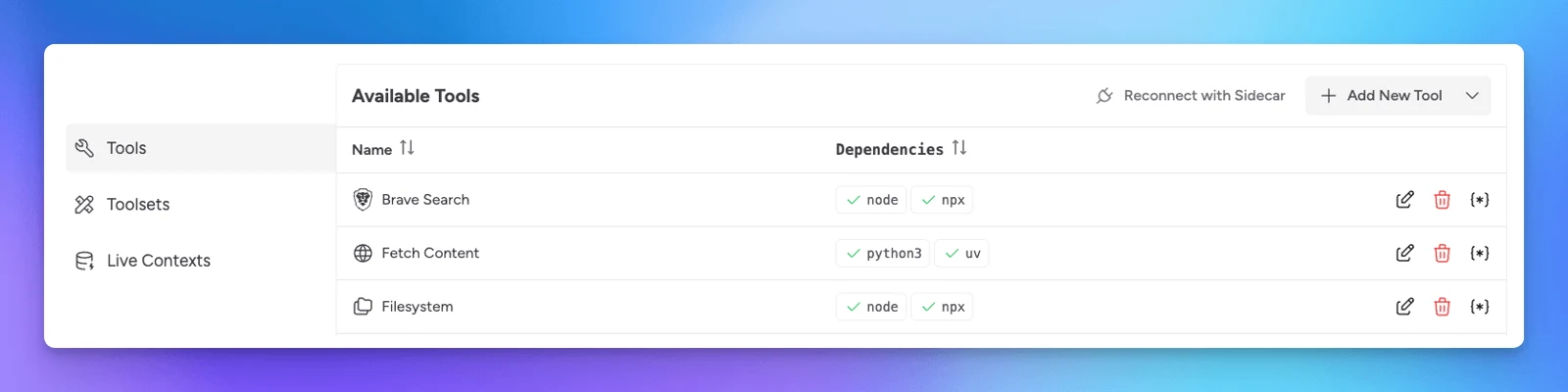
Beispiel des Anbieters. Nutze deine Werte oben; das Bild kann einen anderen Server oder eine andere Oberflächenversion zeigen. Bildquelle 3. In einem neuen Chat ausprobieren
Nimm guardch in das Toolset auf, das du im Chat nutzt, und sende den Auftrag unten.
ToolboxTools
Öffne example.com in einem Guard.ch-Browser und sag mir, was auf der Seite steht.
Eine laufende Session übergeben
Wähle im Guard.ch-Viewer «An deinen Agenten übergeben» und kopiere den vorbereiteten Auftrag in den Chat deines Agenten. Mit der enthaltenen Session-ID kann der Agent in dieser Session weiterarbeiten. Melde deinen Agenten mit demselben Guard.ch-Konto an.