LibreChat mit Guard.ch verbinden
Lass LibreChat Webseiten in einem Guard.ch-Cloud-Browser öffnen und bedienen. Sieh live zu oder übergib eine laufende Session.

LibreChat verbinden
Nutze eine aktuelle LibreChat-Instanz, in der du MCP-Server anlegen darfst.
1. Verbindung hinzufügen
Öffne in der rechten Seitenleiste «MCP Settings» und klicke auf «+». Trage Name und URL ein, wähle «Streamable HTTPS» und «OAuth», setze das Häkchen beim Vertrauenshinweis und klicke auf «Create». Ein Neustart ist nicht nötig.
Right sidebarMCP Settings+
Kopiere jeden Wert in das passende Feld.
- MCP-Server-URL
https://api.guard.ch/mcp- Name
guardch- Beschreibung
Eine isolierte Guard.ch-Session steuern- Transport / Verbindungstyp
- Streamable HTTPS
- Authentifizierung
- OAuth
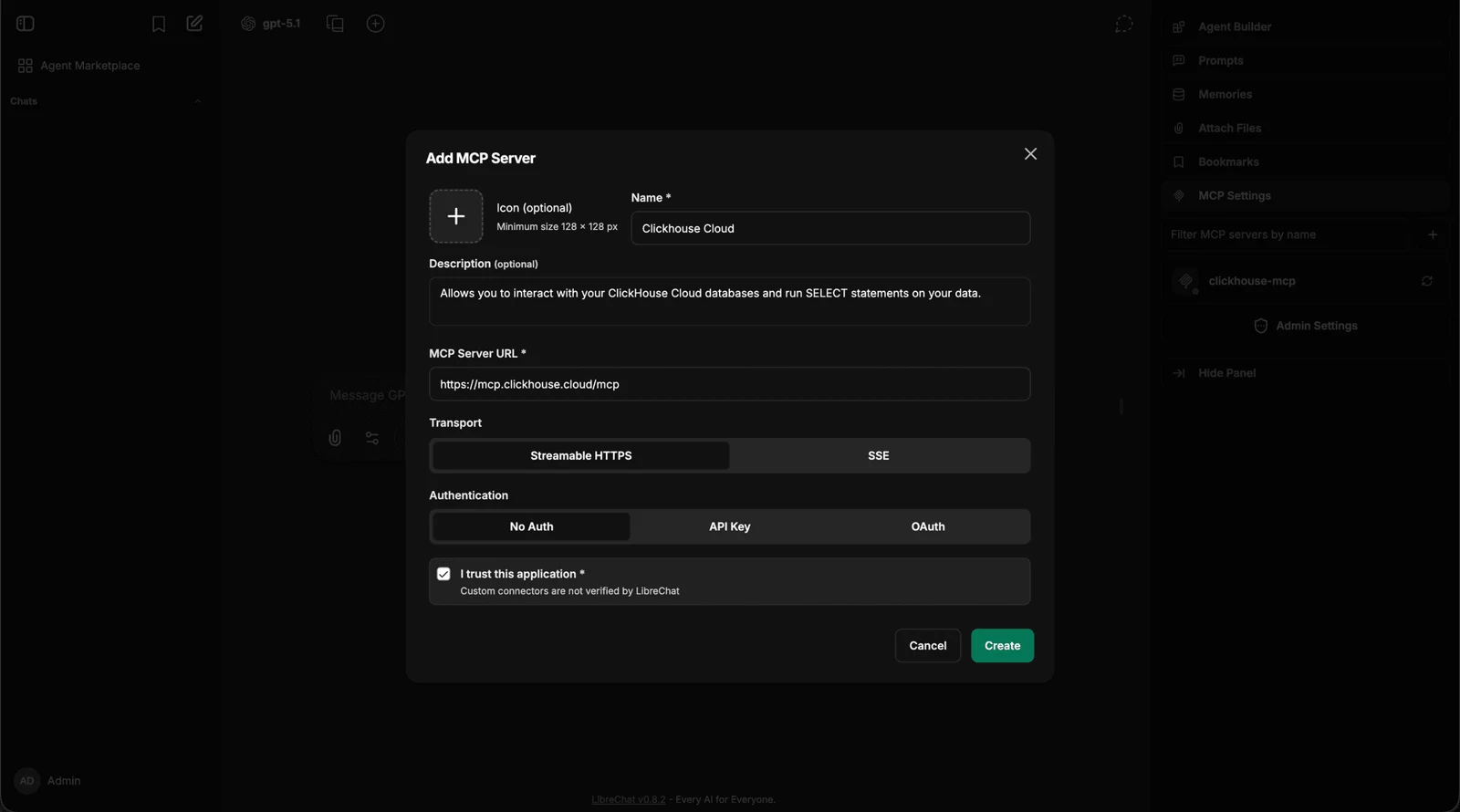
Beispiel des Anbieters. Nutze deine Werte oben; das Bild kann einen anderen Server oder eine andere Oberflächenversion zeigen. Bildquelle 2. Anmelden und Zugriff erlauben
Wähle guardch unter «+ › MCP Servers» und klicke dann auf «Continue with OAuth». Melde dich auf Guard.ch an und erlaube den Zugriff.
Create+MCP ServersContinue with OAuth
3. In einem neuen Chat ausprobieren
Prüfe, ob guardch als verbunden erscheint und im MCP-Menü ausgewählt ist, und sende den Auftrag unten.
+MCP Servers
Öffne example.com in einem Guard.ch-Browser und sag mir, was auf der Seite steht.
Eine laufende Session übergeben
Wähle im Guard.ch-Viewer «An deinen Agenten übergeben» und kopiere den vorbereiteten Auftrag in den Chat deines Agenten. Mit der enthaltenen Session-ID kann der Agent in dieser Session weiterarbeiten. Melde deinen Agenten mit demselben Guard.ch-Konto an.