Visual Studio mit Guard.ch verbinden
Lass Visual Studio Webseiten in einem Guard.ch-Cloud-Browser öffnen und bedienen. Sieh live zu oder übergib eine laufende Session.

Visual Studio verbinden
Nutze Visual Studio 2026 oder Visual Studio 2022 ab Version 17.14 mit GitHub Copilot.
1. Verbindung hinzufügen
Trage das in .mcp.json in deinem Benutzerordner (%USERPROFILE%\.mcp.json) ein und speichere. Stehen dort schon Server, ergänze nur den Eintrag guardch.
%USERPROFILE%\.mcp.json
Füge den Eintrag unten hinzu. Behalte die anderen Server, die bereits in der Datei stehen.
{
  "servers": {
    "guardch": {
      "url": "https://api.guard.ch/mcp"
    }
  }
}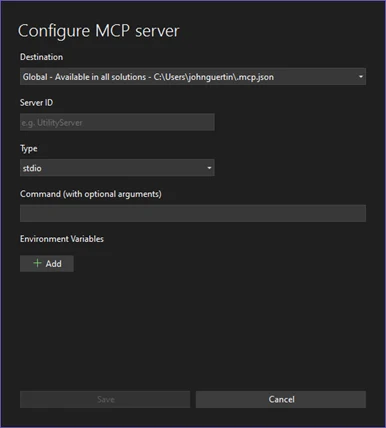
Beispiel des Anbieters. Nutze deine Werte oben; das Bild kann einen anderen Server oder eine andere Oberflächenversion zeigen. Bildquelle 2. Anmelden und Zugriff erlauben
Klicke in der Datei im CodeLens über guardch auf «Authentication Required», wähle «Authenticate» und melde dich auf der Guard.ch-Seite an, die sich öffnet.
Authentication Required
3. In einem neuen Chat ausprobieren
Wechsle im Copilot-Chat zum Agent-Modus, öffne «Tools» und schalte die guardch-Werkzeuge ein, die zuerst deaktiviert sind. Sende dann den Auftrag unten und erlaube die Werkzeuge bei Nachfrage.
GitHub Copilot ChatAgent
Öffne example.com in einem Guard.ch-Browser und sag mir, was auf der Seite steht.
Eine laufende Session übergeben
Wähle im Guard.ch-Viewer «An deinen Agenten übergeben» und kopiere den vorbereiteten Auftrag in den Chat deines Agenten. Mit der enthaltenen Session-ID kann der Agent in dieser Session weiterarbeiten. Melde deinen Agenten mit demselben Guard.ch-Konto an.